要約
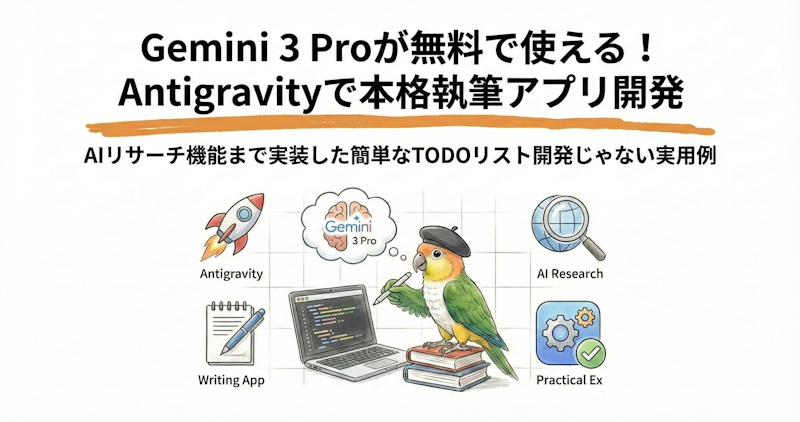
GoogleがリリースしたAIエディター「AntiGravity」を使い、AI機能を搭載した執筆特化のデスクトップアプリケーションを制作した。AntiGravityはGoogleアカウントさえあれば無料で利用でき、Gemini 3 Proモデルによるコーディング支援を受けられる。Cursorの有料プランでしかできなかったことが無料で体験できるため、AIエディターの入門として優れた選択肢である。本記事では、AntiGravityの特徴と、実際に制作したアプリの機能を紹介する。
対象読者: AIエディターに興味があるエンジニア、Cursorの有料プランに手が出ない方、AI支援による執筆効率化を検討している方
この記事を読むことで得られるメリット
この記事を読むことで以下のことが分かる:
- AntiGravityの導入方法と基本的な使い方
- Cursorとの違いと無料で使える範囲
- AI搭載の執筆特化アプリをどの程度の指示で作れるのか
- AIリサーチ・ライティング機能の実装例
- AntiGravityの強みと弱みの具体的な評価
この記事を読むのにかかる時間
約12分
環境
- MacOS Apple M4 Max Sequoia 15.1
- AntiGravity(最新版)
AntiGravityとは
AntiGravityは、Googleがリリースした無料のAIエディターである。Windows Surfから派生したプロジェクトであり、VS Codeベースの見た目と操作感を持つ。エディターの左側にコード編集領域、右側にAIチャットの入力欄が配置されており、VS CodeやCursorを使ったことがある人であれば特に学習コストなく使い始められる。
Cursorとの比較
AntiGravityの最大のメリットは、Googleアカウントさえあれば無料で利用できる点にある。
項目 | AntiGravity | Cursor |
|---|---|---|
料金 | 無料(Googleアカウントのみ) | 無料枠あり、本格利用は有料プラン |
使用モデル | Gemini 3 Pro | Claude Sonnet等(プランにより異なる) |
無料で使える範囲 | 比較的広い | 制限が厳しい |
ベース | Windows Surf / VS Code派生 | VS Code派生 |
Cursorで有料プランを使わないとできないことの多くが、AntiGravityでは無料の範囲で実現可能である。AIエディターの体験がどこまでできるのかを知りたい方にとって、最適な入口となる。
コーディング能力の特性
ソフトウェア開発におけるベンチマークでは、Gemini 3はClaude CodeやSonnetよりも低い項目がある。単純な競技プログラミング的なコード生成能力はSonnet 4.5よりも高かった印象があるが、実際のソフトウェア開発においてはSonnetに劣るスコアが出ている。
つまり、コーディングエージェントとしてのコードの質やスピードが特段優れているわけではない。この部分はCursorやClaude Codeでも十分に対応できる領域である。
AntiGravityならではの強み
AntiGravityが差別化できるポイントは、画像関連の能力にある。
- 画像の解析精度 - 画像内のテキスト解析や画像認識の精度が他社モデルと比較して非常に高い
- 画像生成能力 - アイコン作成やLP用のビジュアル素材生成が高精度
- 画像内テキストの直接編集 - 生成した画像内のテキストを直接編集できる機能
プロダクト開発においては、アイコンの作成や製品ページのLP作成など、画像が絡む作業が発生する。これらをAIエディター内で高精度に完結できるのは、AntiGravityの明確なアドバンテージである。
制作したアプリの概要
AntiGravityを使って、AI機能を搭載した執筆特化のデスクトップアプリケーションを制作した。コンセプトは「書くことに集中できるシンプルで美しいUI」であり、AIを使ったリサーチから推敲までをサポートする機能を統合している。
カスタマイズ(ルールファイルに相当する指示書)には「日本語で回答して」としか指示していない。それだけでこれだけの機能を持つアプリケーションが作れるようになっている。
アプリの機能詳細
高機能エディター
Notionライクな操作感
スラッシュコマンドによるメニュー表示に対応しており、見出しの設定やコードブロックの挿入、テーブルの作成などが直感的に行える。NotionやClaude CodeのようなCLIツールでもスラッシュコマンドは一般的であり、馴染みのある操作体系となっている。
Markdownサポート
マークダウン記法に対応しており、リッチな見た目のドキュメントを作成できる。
テーマカスタマイズ
背景色や本文の色を変更できるテーマ機能を搭載している。執筆時のテンションを上げ、継続的にアプリを使いたくなるようなカラーバリエーションを用意した。VS Codeのマークダウン拡張機能と比較して、機能が絞られている分シンプルであり、AIエージェントを使えば自分好みのカスタムテーマも作成できる。
リアルタイムプレビュー機能も実装しており、色を変更した時点で即座に反映される。確認ボタンを押す前にどのような見た目になるかを確認できるのは、細かいが重要なポイントである。
フォーカスモード
左側のファイルシステム(ディレクトリ表示)を非表示にし、エディター領域の幅を広げることで執筆に集中できるモードである。
目次表示
エディターの右側に目次を常時表示する機能を実装した。H2とH3の見出しを表示しており、長い文章を書く際に全体の構造を把握しやすくなる。長文執筆時に集中力が途切れる原因の一つが、全体像の見失いである。目次を常時表示することでこの問題を解消している。
AI機能
AIリサーチ&ライティング
テーマを指定すると、リアルタイムでWeb検索を行い、リサーチ結果をもとに記事を自動作成する機能である。
- テーマをテキストで直接入力するか、あらかじめ設定したキーワードから選択可能
- 設定画面から言語を指定でき、複数言語での記事生成に対応
- メタディスクリプションとメタタイトルも自動生成
- 見出しによる構造化、結論の付加も自動で行われる
- 処理中は他の執筆作業をブロックしないため、並行して作業可能
実際に「Gemini 3について」というテーマで実行したところ、日本語版と英語版の両方の記事が情報収集から作成まで完了した。もちろんこの出力をそのまま使うのではなく、自分の体験や知見を加えて仕上げることが前提である。それでも、執筆活動の質・スピード・継続性が大幅に向上する。
メモの構造化
雑なメモ書きからAIが構造化したドキュメントを生成する機能である。
スタイル適用(Apply Style)
あらかじめ設定で文体(例:「砕けた感じにして」)を保存しておくと、ワンクリックでその表現スタイルに適用できる。
メタデータ生成
タイトルやメタディスクリプションがない場合に、AIが自動で生成する機能である。
その他の機能
ファイルシステム操作
ファイルの新規作成・削除・リネーム・Finderでの表示など、基本的なファイル操作に対応している。
AI実行履歴
過去のAIリサーチの実行履歴を確認できる。検索キーワードとリサーチに使用した情報ソースが記録されており、後から振り返ることが可能である。
タグ機能
ドキュメントにタグを付与して管理できる。
AntiGravityの評価
強み
- ✅ Googleアカウントのみで無料利用可能
- ✅ Gemini 3 Proモデルによるコーディング支援
- ✅ 無料で使える範囲が広い
- ✅ 画像解析・画像生成の精度が高い
- ✅ VS Codeベースで学習コストが低い
- ✅ 最小限の指示で実用的なアプリが作れる
注意点
- ❌ ソフトウェア開発ベンチマークではSonnetに劣る部分がある
- ❌ コーディングエージェントとしてのコード品質・スピードは突出していない
- ❌ 無料が永続するかは不透明(有料化や利用量制限の可能性あり)
まとめ
- AntiGravityはGoogleがリリースした無料AIエディターであり、Googleアカウントさえあれば誰でも利用可能
- Cursorの有料プランでしかできなかったことの多くを無料で体験できるため、AIエディターの入門に最適
- コーディング能力自体は他のAIエディターと大きな差はないが、画像解析・画像生成の精度が圧倒的な強みとなっている
- 最小限の指示(「日本語で回答して」のみ)でも、AIリサーチ&ライティング機能やテーマカスタマイズ機能を備えたデスクトップアプリが制作可能
- 無料で利用できる期間に制限がかかる可能性があるため、興味がある方は早めに試すことを推奨する