要約
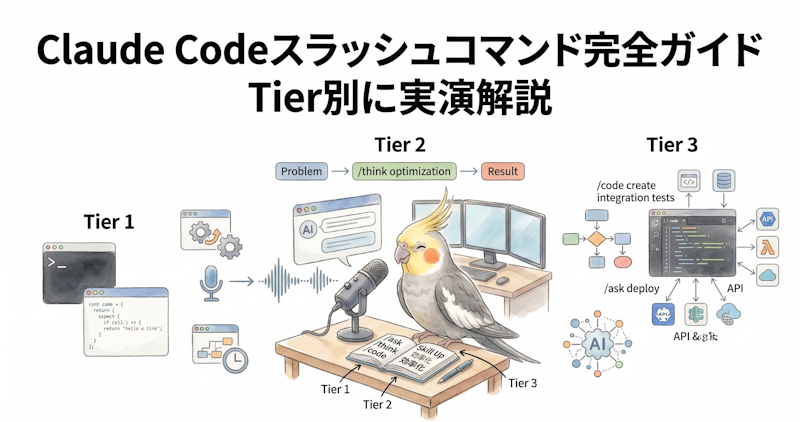
Claude Codeに搭載された主要なスラッシュコマンドを、アウトプット品質への影響度に基づきTier S/A/B/分析の4段階に分類し、各コマンドのメリット・ユースケース・具体的な利用シーンを網羅的に解説する。さらにTier SとTier Aの全コマンド、およびTier Bの/sandboxについては実演デモを用意し、実際の操作イメージを掴める構成とした。
対象読者: Claude Codeを日常的に使っている方、またはこれから本格的に活用したい方
この記事を読むことで得られるメリット
この記事を読むことで以下のことが分かる:
- Claude Codeのスラッシュコマンドを重要度別に把握でき、どのコマンドから覚えるべきか判断できる
- 各コマンドの具体的なユースケースと利用シーンを理解し、日常の作業フローに組み込める
- コンテキストを最適化し、Claude Codeを最大限活用するために必要なことが理解できる
この記事を読むのにかかる時間
約25分
スラッシュコマンドのTier分類
Claude Codeのスラッシュコマンドは数が多いため、「アウトプットの品質や開発効率への影響度」でTier分類すると効率的に覚えられる。以下がその一覧である。
Tier | コマンド | 位置づけ |
|---|---|---|
S |
| アウトプットの質に直結する最重要コマンド |
A |
| 日常的に使えば作業効率アップ |
B |
| 知っておくと役に立つ、もしくはコマンド以外から設定できるもの |
分析 |
| 利用状況の把握・ワークフロー改善のためのモニタリング |
まずはTier Sの7コマンドを確実に押さえ、次にTier Aを日常に組み込むことを推奨する。Tier Bは必要になったタイミングで参照すれば十分である。
Tier S:アウトプットの質に直結する最重要コマンド
コンテキスト管理・実装計画・成果物の取り出し・セキュリティチェック。最終的なアウトプットの品質を左右する7コマンドである。
コマンド | 概要 | メリット | ユースケース | 具体的な利用シーン |
|---|---|---|---|---|
| 会話履歴をクリアし、新しいセッションを開始する | コンテキスト汚染を防止し、トークン効率を回復。定期的に実行することでAIの回答精度を常に高い水準で維持できる | タスク切り替え時、長時間セッション後のリセット | タスク完了→ |
| 会話をコンパクト化(要約して圧縮)する |
| 長時間セッションでの文脈を失わないコンテキスト管理 |
|
| コンテキスト使用量を可視化する |
| コンテキスト消費の定期チェック、コスト意識の高い開発 |
|
| プランモードに切り替える | 大規模変更の前に計画をレビューでき、手戻りを最小化。プラン確定後はコンテキストが自動クリアされるため、探索ログが実装フェーズに悪影響を及ぼさない | 大規模リファクタリング、新機能実装、アーキテクチャ判断 |
|
| Claudeの最後の応答をクリップボードにコピーする | コード片やコマンド例をそのまま他の場所にペースト可能。ターミナル上でのテキスト選択の手間を完全に省略 | コード片や回答のSlack・ドキュメントへの共有 |
|
| 会話全体をファイルにエクスポートする | 技術的な議論や設計判断の経緯をファイルとして残し、チーム共有や後日のふりかえりに活用できる | 設計議論の記録、チームナレッジ共有、監査 |
|
| セキュリティ脆弱性の解析を実行する | 人手のレビューでは見落としやすい脆弱性パターン(SQLインジェクション、XSS、認証バイパス等)を自動検出し、リリース前のリスクを低減 | PRマージ前のセキュリティチェック、人手レビューの補助 |
|
/clear デモ:コンテキストのリセット
シチュエーション: 長時間セッションで決済機能と認証機能を交互に議論。Claudeの回答が以前のタスクの文脈と混ざり始め、認証エンドポイントの修正を頼んでも決済機能のコードを参照した的外れな回答が返ってくる。
コマンド実行:
> /clear
✓ 会話履歴がクリアされました
> "ユーザー認証のエンドポイントを修正して"
→ クリーンなコンテキストで的確な回答を生成タスクが完全に切り替わったタイミングで/clearを実行するだけで、前タスクの文脈混入による意図しないコード変更を防止できる。「なんか回答がおかしい」と感じたらまず/clearを試すとよい。
/compact デモ:戦略的なコンテキスト圧縮
シチュエーション: TypeScript移行プロジェクトの途中で、コンテキスト使用量が82%に到達。新しいファイルを読み込む余裕がなくなったが、これまで積み上げた移行方針や決定事項は失いたくない。
コマンド実行:
> /compact "TypeScript移行の方針と決定事項を保持"
✓ 会話を圧縮しました
圧縮前: 164K tokens → 圧縮後: 38K tokens (77%削減)
保持: TypeScript移行方針、strictモード有効化の決定
> /context
コンテキスト使用量: 19% (38K / 200K tokens)/clearと違って重要な文脈を保持したまま77%の容量を回復できる。instructions引数で「何を残すか」を明示することで、重要な決定事項が要約時に落ちるリスクも回避可能である。セッションを捨てて一から再説明するコストがゼロになる。
/context デモ:コンテキスト使用量の可視化
シチュエーション: 大量のファイルを読み込みながら作業を進めているが、今どれくらいコンテキストを使っているのか、あとどれくらい余裕があるのか把握できていない。
コマンド実行:
> /context
╭──────────────────────────────────────╮
│ Context Usage │
│ │
│ ████████████░░░░░░░░ 58% (116K/200K)│
│ │
│ 会話履歴: 72K tokens │
│ ファイル読込: 38K tokens │
│ システム: 6K tokens │
╰──────────────────────────────────────╯使用量の内訳(会話履歴・ファイル読込・システム)が一目でわかり、/compactや/clearを実行すべきタイミングを客観的に判断できる。50%超で意識し始め、80%で/compactを実行するのが目安である。
/plan デモ:大規模変更の計画策定
シチュエーション: 認証機能をJWTからセッションベースに移行する必要がある。影響範囲が広く、いきなり実装を始めると途中で設計ミスに気づいて手戻りが発生するリスクが高い。
コマンド実行:
> /plan
✓ プランモードに切り替えました
> "認証機能をJWTからセッションベースに移行して"
→ 実装計画を提示(コード変更なし):
📋 実装計画
1. セッションストアの選択(Redis vs DB)
2. セッションミドルウェアの実装
3. 既存エンドポイントの移行(12箇所)
4. JWT関連コードの削除
5. テストの更新
影響ファイル: 8ファイル
推定変更行数: 約240行
リスク: セッション固定攻撃への対策が必要
→ 計画を確認・修正 → 承認 → 実装開始
→ プラン確定後、コンテキストが自動クリアされクリーンな状態で実装フェーズへ3ファイル以上の変更が予想される場合に/planを挟むことで、設計ミスによる手戻りを大幅に削減できる。さらにプラン確定後はコンテキストが自動クリアされるため、探索ログが実装フェーズに悪影響を及ぼさない。計画なしでの即実装による手戻り30分ロスを防止できる。
/copy デモ:応答のクリップボードコピー
シチュエーション: Claudeに詳細なエラー原因の解説を出力してもらった。この内容をそのままSlackでチームに共有したいが、ターミナル上でマウスドラッグすると行番号や不要な改行が混入してしまう。
コマンド実行:
> /copy
✓ クリップボードにコピーしました (1,247文字)
→ そのままSlackやPRコメントにペーストマウスドラッグでのコピー漏れやフォーマット崩れを気にせず、完全な応答テキストをワンコマンドで取得できる。SlackやPR、ドキュメントへの共有がスムーズになる。
/export デモ:会話のファイルエクスポート
シチュエーション: チームで認証設計について長時間議論し、いくつかの重要な意思決定(JWT廃止の理由、セッション方式の選定根拠など)がClaude Codeの会話に含まれている。この議論の経緯を記録として残したい。
コマンド実行:
> /export design-decision-auth.md
✓ 会話をエクスポートしました: design-decision-auth.md
メッセージ数: 24
ファイルサイズ: 15.2KB技術的な意思決定の経緯がMarkdownファイルとして残り、PRのdescriptionに添付したり、チームWikiに掲載して「なぜこの設計にしたか」を後から参照できる。口頭だけの合意と違い、根拠が消えない。
/security-review デモ:セキュリティ脆弱性スキャン
シチュエーション: PRを出したが、人手のコードレビューの前にまずセキュリティ面の問題がないか機械的にチェックしたい。SQLインジェクションやXSSなどの脆弱性パターンは目視では見落としやすく、レビュアーの負担も大きい。
コマンド実行:
> /security-review
🔍 セキュリティスキャンを実行中...
╭──────────────────────────────────────╮
│ Security Review Results │
│ │
│ 🔴 Critical: 1 │
│ - SQL Injection (src/api/users.ts:42)│
│ │
│ 🟡 Warning: 2 │
│ - XSS risk (src/components/Comment.tsx:18)│
│ - Hardcoded secret (src/config.ts:7) │
│ │
│ 🟢 Info: 3 │
│ - Missing rate limiting │
│ - No CSRF token validation │
│ - Permissive CORS configuration │
╰──────────────────────────────────────╯人手のレビューに回す前の最初のフィルターとして機能し、SQLインジェクション、XSS、ハードコードされた秘匿情報などを自動検出する。レビュアーはセキュリティの基本的なチェックを省略でき、ビジネスロジックや設計判断に集中できる。
Tier A:日常的に使えば開発速度が倍増
Tier Sほど頻繁ではないが、使いこなすと開発体験が明確に変わるコマンド群である。
コマンド | 概要 | メリット | ユースケース | 具体的な利用シーン |
|---|---|---|---|---|
| 過去のセッションを再開する | 翌朝の「どこまでやったっけ」が不要。10分以上かかるコンテキスト再構築が1コマンドで済む | 日をまたぐ開発、中断した作業の継続、クラッシュや文字化け等の緊急復旧 |
|
| 会話およびコード変更を、選択した過去の地点まで巻き戻す | コード変更を含めて巻き戻せるため | Claudeの提案が期待と違ったとき、実験的な変更の撤回 |
|
| 現在の会話をフォークして分岐させる | A案・B案を両方試して比較でき、「失敗したら戻れない」プレッシャーから解放される | 設計判断で迷ったとき、異なるアプローチの比較 |
|
| 現在のタスクを中断せずにサイドクエスチョンを投げる | メインタスクの文脈を壊さずに関連する疑問を解消でき、作業の流れが途切れない | 実装中の関連調査、横道の質問 |
|
| 作業ディレクトリを追加する | モノレポや複数リポジトリにまたがるコードを同一セッションで扱え、セッションの行き来が不要になる | モノレポ・マルチプロジェクト環境 |
|
| バックグラウンドタスクの管理 | テスト実行やビルドをバックグラウンドで走らせ、待ち時間に別の作業を進められる | 長時間タスクの並行管理 | Ctrl+Bでタスクをバックグラウンド化し、 |
| Desktopアプリで現在のセッションを続行する | CLIからリッチなデスクトップUIにシームレスに切り替え、画像表示や長文の閲覧がより快適になる | 豊かなUIでの操作が必要な場面 | CLIで作業中→ |
| PC上のClaude Codeセッションを別デバイスから操作可能にする | コードはローカルに留まったまま、スマホやブラウザからセッションを操作できる | 外出先からのローカルセッション操作、長時間タスクのモニタリング |
|
/resume デモ:セッションの再開
シチュエーション: 昨日の夕方、JWT移行の実装を途中まで進めたところで退勤。翌朝出社して続きをやりたいが、どこまで終わっていて次に何をすべきか思い出せない。一からコンテキストを説明し直すと10分以上かかる。あるいは、セッション中にClaude Codeの出力がバグったりクラッシュしてしまい、作業が中断されてしまった。
コマンド実行:
> /resume
╭──────────────────────────────────────╮
│ 最近のセッション │
│ │
│ 1. auth-feature-day1 (2時間前) │
│ 最終メッセージ: JWT移行の実装完了 │
│ │
│ 2. bugfix-payment (昨日) │
│ 最終メッセージ: テスト全パス確認 │
╰──────────────────────────────────────╯
> 1
✓ セッション "auth-feature-day1" を再開しました
→ 前回の文脈がすべて復元、即座に続きから作業開始翌朝の「どこまでやったっけ」が不要になるだけでなく、クラッシュやバグで中断されたセッションもそのまま復帰できる。10分以上かかるコンテキスト再構築が1コマンドで完了する。
/rewind デモ:会話とコード変更の巻き戻し
シチュエーション: Claudeにコンポーネントのリファクタリングを依頼して5ファイルが変更されたが、useReducerで実装してほしかったのにuseStateで実装されてしまった。手動でgit stashやgit diffを駆使して元に戻すのは面倒。
コマンド実行:
> /rewind
╭──────────────────────────────────────╮
│ 巻き戻しポイント │
│ │
│ 1. [直前] Hooksリファクタリング完了 │
│ 2. [3分前] リファクタリング開始前 │
│ 3. [8分前] コンポーネント構成の議論 │
╰──────────────────────────────────────╯
> 2
✓ "リファクタリング開始前" まで巻き戻しました
復元されたファイル: 5ファイル
> "useReducerパターンでリファクタリングして"
→ 今度は意図通りの実装コード変更と会話を同時に任意の地点まで巻き戻せる。git stash+git diffでの手動復旧(20分ロス)が1分で完了する。gitとの違いは、コードだけでなく会話の文脈も同時に戻る点である。
/fork デモ:会話の分岐
シチュエーション: 認証方式をRedisセッションにするかJWTにするか迷っている。Claudeに比較分析してもらったが、実際に両方実装して比較したい。ただし片方を試して失敗した場合に、もう片方のスタート地点が壊れるのは避けたい。
コマンド実行:
> /fork "redis-approach"
✓ セッションをフォーク: "redis-approach"
> "Redisセッション方式で実装して"
→ Redis方式の実装を進める
(別セッションに切り替え)
> /resume → 元のセッションを再開
> /fork "jwt-approach"
> "JWT方式で実装して"
→ JWT方式の実装を進める
→ 両方の実装結果を比較して最適な方を選択A案・B案を両方試して比較でき、失敗しても元のセッションは無傷である。Gitブランチに近い感覚で会話を管理できる。ただしセッションスコープの権限はフォーク先に引き継がれない点に注意が必要である。
/btw デモ:サイドクエスチョン
シチュエーション: APIのエラーハンドリング実装の真っ最中。ふとTypeScriptのunion型でneverを使うケースが気になったが、普通に質問するとClaudeがメインタスクを忘れてTypeScript解説モードに入ってしまい、元の作業に戻すための再説明が必要になる。
コマンド実行:
> /btw "TypeScriptのunion型でnever使うのってどういうとき?"
→ 簡潔に回答:
「exhaustive checkパターンで使います。switch文の
defaultケースにneverを置くと、未処理のケースを
コンパイル時に検出できます」
→ 自動的にメインタスク(エラーハンドリング実装)に復帰メインタスクの文脈を壊さずに横道の疑問を解消でき、回答後は自動的に元のタスクに復帰する。普通に質問した場合の「メインタスクに戻すための再説明5分ロス」がゼロになる。
/add-dir デモ:作業ディレクトリの追加
シチュエーション: モノレポ構成でshared-typesのUser型を変更する必要がある。この型はbackendとfrontendの両方で使われているが、Claude Codeのセッションはbackendディレクトリで開始しているため、frontendやshared-typesのコードにアクセスできない。
コマンド実行:
> /add-dir ../frontend
✓ ディレクトリを追加: /projects/frontend
> /add-dir ../shared-types
✓ ディレクトリを追加: /projects/shared-types
> "shared-typesのUser型を変更して、backendとfrontend両方を更新して"
→ 3プロジェクトにまたがる変更を同一セッションで実行
- shared-types/src/user.ts: 型定義を更新
- backend/src/api/users.ts: 新フィールドに対応
- frontend/src/hooks/useUser.ts: 新フィールドを表示モノレポや複数リポジトリにまたがるコードを同一セッションで扱え、プロジェクト間の整合性を保った横断的な変更が容易になる。セッションの行き来やコンテキストの再説明が不要で、パスの補完も効く。
/tasks デモ:バックグラウンドタスク管理
シチュエーション: テストスイートの全件実行に5分以上かかる。結果が出るまで手持ち無沙汰で待つのは非効率。テスト実行中に別のlint修正や型チェックも並行して進めたい。
コマンド実行:
> "テストスイートを全件実行して"(Ctrl+Bでバックグラウンド化)
> /tasks
╭──────────────────────────────────────╮
│ バックグラウンドタスク │
│ │
│ 🔄 #1 テストスイート全件実行 (実行中 2:34) │
│ ✅ #2 lint修正 (完了 1分前) │
│ ✅ #3 型チェック (完了 3分前) │
╰──────────────────────────────────────╯
→ テスト実行中に別の作業を進行可能
→ 完了通知が届いたら結果を確認長時間タスクをバックグラウンドに回して待ち時間をゼロにできる。Ctrl+Bでバックグラウンド化、/tasksで進捗一覧を確認、という流れで複数タスクを並行管理する。
/desktop デモ:Desktopアプリへの切り替え
シチュエーション: CLIでUI関連のバグ修正をしているが、やりとりが長くなったり、回答が長文になるとターミナルでは見づらい。
コマンド実行:
> /desktop
✓ デスクトップアプリでセッションを開きます...
→ 同じセッションがDesktopアプリで表示されるCLIのセッションをそのままDesktopアプリに引き継げる。長文応答の快適なスクロール、リッチなMarkdownレンダリングなどが可能である。
/remote-control デモ:リモートからのセッション操作
シチュエーション: 自宅PCで重いリファクタリングタスクをClaude Codeに任せたまま外出する必要がある。途中でClaudeがツール使用の権限承認を求めてきたらスマホから許可したいし、進捗を見て追加の指示も出したい。従来であればSSH+tmux+Screen Sharingのような煩雑なセットアップが必要だった。
コマンド実行:
> /remote-control
╭──────────────────────────────────────╮
│ Remote Control │
│ │
│ URL: https://cc.anthropic.com/r/xxx │
│ QR Code: [スペースキーでQRコード表示] │
│ │
│ このURLから別デバイスで操作できます │
│ 終了するには再度 /remote-control │
╰──────────────────────────────────────╯
→ スマートフォンでQRコードを読み取り or URLをブラウザで開く
→ claude.ai/code のセッション一覧からも接続可能
→ スマートフォンからローカルのClaude Codeセッションを操作セットアップは30秒で完了する(SSH+tmuxは30分〜1時間)。コードやファイルはローカルPCに留まり、クラウドはメッセージの中継のみである。MCPサーバーやカスタムツールなどローカル環境の設定がそのまま活きる。通勤中の進捗確認、権限承認のリモート対応、家事の合間にコード修正を依頼、といった使い方が可能である。
Tips:
- 省略形は
/rc。ターミナルから新規セッションとして起動する場合はclaude rc /renameでセッション名を付けてから/rcを実行すると、モバイルアプリで識別しやすい/configで「Enable Remote Control for all sessions」をtrueにすると毎回コマンドを打つ必要がなくなる
注意点:
- 同時リモート接続は1セッションにつき1接続のみ
- ターミナルを閉じるとセッション終了。ネットワーク切断が約10分続くとタイムアウト
- モバイルからスラッシュコマンドは実行不可(自然言語での指示のみ)
- OAuth認証(
/login)が必要(APIキーでは利用不可)
Tier B:知っておくと役に立つ・コマンド以外からも設定可能
使用頻度は高くないが、知っておくと役に立つことがある。設定ファイルやUIからも同等の操作が可能なものも含む。
コマンド | 概要 | メリット | ユースケース | 具体的な利用シーン |
|---|---|---|---|---|
| セッションのデバッグログ解析・デバッグログ出力の切り替え | 問題発生時にセッションのログを解析し、原因の特定を支援。実行中にデバッグログ出力をオン/オフ切り替え可能 | トラブルシューティング、問題の切り分け | 不具合発生時に |
| モデルの学習に利用することを許可するかの設定 | プライバシーに関わるデータ利用の可否を自分でコントロールできる | プライバシー設定 | モデル学習への利用許可を設定・変更 |
| チェンジログを表示する | 最新アップデートの内容を把握し、新機能の活用や非推奨機能への対応を早期に行える | アップデート内容の確認 | 最新のリリースノートを確認→新機能把握・非推奨チェック |
| 利用可能なスキルの一覧表示 | 自分のワークフローに合ったスキルを把握し、必要なものだけを有効化して活用できる | スキルの管理・確認 | 利用可能なスキルを一覧確認→必要なものを有効化 |
| プラグインの管理 | サードパーティプラグインで標準機能では対応できないニーズに応え、Claude Codeの活用範囲を拡大 | プラグインのインストール・管理 | サードパーティプラグインをインストール→機能拡張 |
| アクティブなプラグインの再読込 | プラグインの設定変更後にClaude Codeを再起動せず即座に反映できる | プラグイン開発・設定変更後の反映 | プラグイン設定を変更→ |
| サンドボックスモードの切り替え。Bashコマンドの実行をOSレベルで隔離 | 「承認疲れ」を解消しつつOSレベルの安全性を確保(承認プロンプト約84%削減)。 | 自動実行パイプライン構築、安全な実験環境 |
|
| 使用するAIモデルを切り替える | タスクの難易度に応じてモデルを切り替え。引数なしで利用可能モデル一覧を表示 | コスト最適化、タスク別モデル選択 |
|
| ファストモードの切り替え | 単純な質問やコード生成の待ち時間が短縮され、テンポよく開発を進められる | 速度重視の場面 |
|
| MCPサーバーの管理(接続・切断・設定) | データベースやAPIなどの外部ツールをClaude Codeから直接操作でき、ツール間の切り替えコストを削減 | 外部ツール連携 |
|
| フック設定の管理 | ファイル変更時の自動テストや自動フォーマットなど、手動で繰り返していた定型作業を自動化できる | 開発ワークフロー自動化 | フックでファイル保存時に自動テスト実行→品質担保を自動化 |
| Chrome統合の設定 | ブラウザ画面をClaude Codeから直接確認・操作でき、フロントエンド開発の修正→確認サイクルが大幅に短縮 | フロントエンド開発のデバッグ効率化 |
|
| IDE統合の設定 | VS CodeやJetBrainsなどのIDE内からClaude Codeをシームレスに呼び出せ、エディタとCLIの行き来が不要になる | IDE連携設定 | VS Code、JetBrains等のIDEとの連携を一括設定 |
| サブエージェントの一覧表示・作成・編集・削除を行う管理インターフェース | 利用可能なサブエージェントを一覧で把握でき、対話形式での新規作成や既存の編集も可能 | サブエージェントの管理・新規作成 |
|
| 設定画面を開く | JSON設定ファイルの手動編集によるフォーマットミスを避け、安全に全設定を一覧・変更できる | Claude Codeの設定変更 |
|
| ターミナルのキーバインド設定を最適化する | Shift+Enterでの改行入力など、Claude Code固有の操作がターミナルで正しく動作するようになる | 初回セットアップ | iTerm2、Terminal.app等のターミナル別に最適なキーバインドを一括設定 |
| キーバインド設定を表示・変更する | 自分の操作スタイルに合わせたキーバインドで操作効率を最大化できる | キーバインドのカスタマイズ | デフォルトのキーバインドを確認→自分好みに変更 |
| ステータスラインの表示設定を変更する | 画面情報を必要最小限にカスタマイズし、コーディングに集中できる表示領域を確保できる | 画面表示のカスタマイズ | 不要な情報を非表示にしてターミナル表示領域を最大化 |
| バージョン情報と接続状態を表示する | 「なぜか動かない」ときに接続状態やバージョンを即座に確認し、問題の切り分けを素早く行える | トラブルシューティングの第一歩 |
|
| ヘルプを表示する | コマンドの使い方を忘れたとき、すぐにリファレンスを引けるため作業が中断しない | コマンドの使い方確認 | 利用可能なコマンドの一覧と説明をクイック表示 |
| Anthropicアカウントにサインインする | セッション切れ時にブラウザを開かず、CLI内で素早く再認証して作業を再開できる | セッション切れからの復帰、アカウント切り替え | CLI内で再認証→ブラウザを開かずに作業再開 |
| サインアウトする | 共有マシンでの作業後にアカウントを安全に切り離し、不正利用を防止できる | 共有マシンでのセキュリティ確保 | 作業完了→ |
/sandbox デモ:自動パイプラインの構築
Tier Bの中で唯一デモを用意するのが/sandboxである。単なる隔離環境の切り替えではなく、/loopやHooksと組み合わせることで夜間自動実行パイプラインを構築できる点が他のコマンドと一線を画す。
シチュエーション: テスト修正・lint対応・依存関係の更新など、定型的だが時間のかかるタスクを夜間や離席中に自動で回したい。しかし--dangerously-skip-permissionsだけではファイルシステムやネットワークへのアクセスが無制限で不安。安全性を担保しつつ承認プロンプトなしで自動実行したい。
コマンド実行:
> /sandbox
✓ サンドボックスモードが有効になりました
- CWD配下のみ書き込み可(OS隔離)
- ネットワークはドメインフィルタリング
- 承認プロンプト約84%削減サンドボックスの真価:/loop + Hooks との組み合わせ
サンドボックスの真価は、定期実行(/loop)と完了通知(Hooks)を組み合わせた自動パイプラインにある。
┌──────────────────────────────────────────────┐
│ /loop [interval] [prompt] │
│ ↓ │
│ claude -p --dangerously-skip-permissions │
│ --sandbox │
│ ・CWD配下のみ書き込み可(OS隔離) │
│ ・ネットワークはドメインフィルタリング │
│ ↓ │
│ 成果物はCWD配下に自動反映 │
│ ↓ │
│ Stop Hook → Slack / デスクトップ通知 │
└──────────────────────────────────────────────┘完了通知の設定例(~/.claude/settings.json):
{
"hooks": {
"Stop": [
{
"hooks": [
{
"type": "command",
"command": "osascript -e 'display notification \"タスク完了\" with title \"Claude Code\"'"
}
]
}
]
}
}活用パイプライン例:
パイプライン | 実行例 | 効果 |
|---|---|---|
テスト自動修復 |
| 寝ている間にテストが全パスした状態で朝を迎える |
依存関係の定期更新 |
| 依存ライブラリの更新漏れを自動で解消 |
コード品質の定期監視 |
| 放置されがちなlint警告を自動でクリーンアップ |
ドキュメント自動生成 |
| コードとドキュメントの乖離を自動で解消 |
セキュリティスキャン |
| 脆弱性の放置時間を最小化 |
デプロイ監視 |
| デプロイ直後の監視を自動化、異常時に即通知 |
--dangerously-skip-permissions単体では全アクセスが無制限だが、--sandboxを併用することでOSレベルの隔離(CWD配下のみ書き込み可、ネットワークフィルタリング)を適用しつつ承認プロンプトを約84%削減できる。夜間や離席中の自動実行パイプラインを安全に構築可能である。
注意点:
/loopはセッション内でのみ動作する(セッション終了で停止、3日で自動期限切れ)- 最大50個の同時タスク実行が可能
- 永続的なスケジューリングが必要な場合はDesktopアプリのScheduled TasksまたはGitHub Actionsを検討するとよい
sandbox.filesystem.allowWriteで追加パスへの書き込みを許可することも可能
分析:利用状況の把握・ワークフロー改善
コスト管理や自分の使い方を振り返るためのモニタリングコマンドである。定期的にチェックすることで無駄を減らせる。
コマンド | 概要 | メリット | ユースケース | 具体的な利用シーン |
|---|---|---|---|---|
| プランの5時間と週次の使用制限と残量を表示する | プラン上限への到達を事前に察知し、作業が突然止まる事態を回避できる | プラン残量の定期チェック |
|
| 使用統計を可視化する | トークン使用量やコストのトレンドを可視化し、長期的な利用計画の判断材料を得られる | 日次・週次・月次のコスト分析 | モデルごとのトークン使用量・セッション数・コスト等の統計を視覚的に確認 |
| セッション分析を表示する | 利用パターンを客観的に分析し、ワークフローの改善ポイントを発見できる | Claude Code利用パターンの振り返り | 過去セッションの統計情報(成功率、よく使う機能、生産性指標等)を分析 |
Tips: /config、/status、/usage は起動後の画面でタブ切り替えにより相互に移動できる。設定確認・接続状態・プラン残量をまとめてチェックしたいときに便利である。
まとめ
Claude Codeのスラッシュコマンドを重要度別に4つのTierに分類し、各コマンドのメリットと具体的な利用シーンを解説した。要点を振り返る。
Tier S(最優先で覚えるべき7コマンド): /clear、/compact、/contextのコンテキスト管理3兄弟はセットで使う。/planは3ファイル以上の変更時に必ず挟む。/security-reviewはPRマージ前の習慣にする。
Tier A(日常に組み込むと効率倍増の8コマンド): /resumeで翌日の再開コストをゼロに、/rewindで安全に実験、/forkでA/B比較、/btwでメインタスクを壊さず横道の質問。/remote-controlはスマホからの操作を可能にし、離席中のタスク管理を革新する。
Tier B(/sandboxに注目): /sandbox + /loop + Hooksの組み合わせで夜間自動実行パイプラインを構築できる。テスト自動修復、依存関係の定期更新、セキュリティスキャンなど、定型タスクの自動化に威力を発揮する。
分析(コスト管理): /usageでプラン残量を定期チェックし、突然の利用停止を防ぐ。/statsと/insightsでワークフローの改善ポイントを発見する。
まずはTier Sの7コマンドから始め、慣れてきたらTier Aを日常に組み込むことを推奨する。それだけで開発体験が大きく変わるはずである。