要約
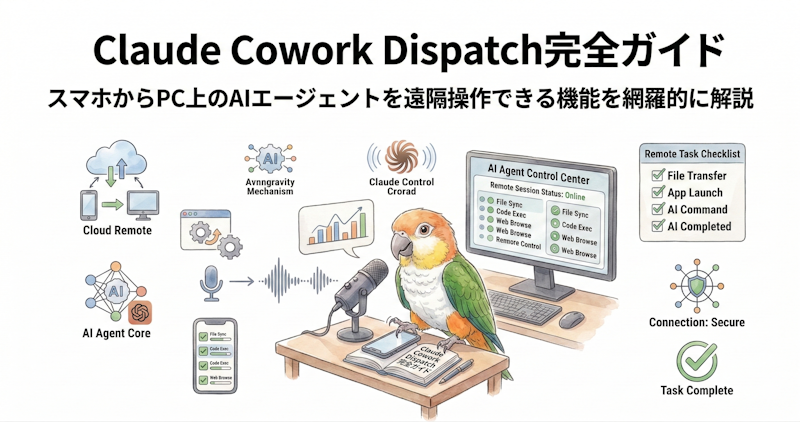
Claude Coworkの新機能「Dispatch」について、仕組み・セットアップ手順・活用事例・セキュリティ上の注意点を網羅的に解説する。Dispatchはスマホからpc上のAIエージェント(Cowork)を遠隔操作できる機能で、外出先や移動中でも自宅PCにタスクを指示できる。登場背景となったOpenClawとの比較も含め、Dispatchの全体像を把握できる内容となっている。
対象読者: AIエージェントツールに関心のあるエンジニア・ビジネスパーソン、Claude Coworkユーザー
この記事を読むことで得られるメリット
この記事を読むことで以下のことが分かる:
- Claude Cowork Dispatchの仕組みとデータの局所性によるセキュリティ設計
- QRコードペアリングによるセットアップ手順とトラブルシューティング
- 通勤中・外出先・就寝前など、シーン別のDispatch活用パターン
- OpenClawとの違いとDispatchが登場した背景
- 公式が警告する「アクションの連鎖」リスクと対策
この記事を読むのにかかる時間
約18分
環境
- Claude Desktop
- Claude モバイルアプリ
- Max プラン($100〜$200/月)
Claude Coworkとは
Dispatchを理解するには、まずClaude Coworkを知っておく必要がある。
Claude Coworkは2026年1月12日にリサーチプレビューとして発表された、Claude Desktopに統合されたAIエージェント機能である。「Claude Codeのパワーを、非エンジニア(エンジニア含む)にも」 というコンセプトで設計されている。
Coworkの主な特徴
- ローカルファイルへの直接アクセス: PC上のファイル(Excel、Word、PDF、画像など)を直接読み書きできる
- 仮想マシン(VM)での安全な実行: サンドボックス環境内でタスクを実行する。ユーザーのシステムに直接影響を与えないセキュリティ設計になっている
- 豊富な外部連携: Google Drive、Gmail、Slack、Jira、Salesforce、DocuSign等、38以上のコネクタ(MCP統合)で外部サービスと連携可能
- プラグインとスキル: 21種の公式プラグインが用意されており、ドキュメント作成、スプレッドシート操作、プレゼンテーション生成などの専門タスクに対応
Claude Dispatchとは ── スマホからAIエージェントを遠隔操作
Dispatchは、Coworkをスマホから遠隔操作する機能である。2026年3月17日にAnthropicから追加された。
わかりやすく例えるなら、Coworkが「自宅に常駐するAIアシスタント」だとすれば、Dispatchはその「リモコン」 のようなものだ。物理的にPCの前にいなくても、スマホからCoworkに対してタスクを指示し、進捗を確認し、結果を受け取ることができる。
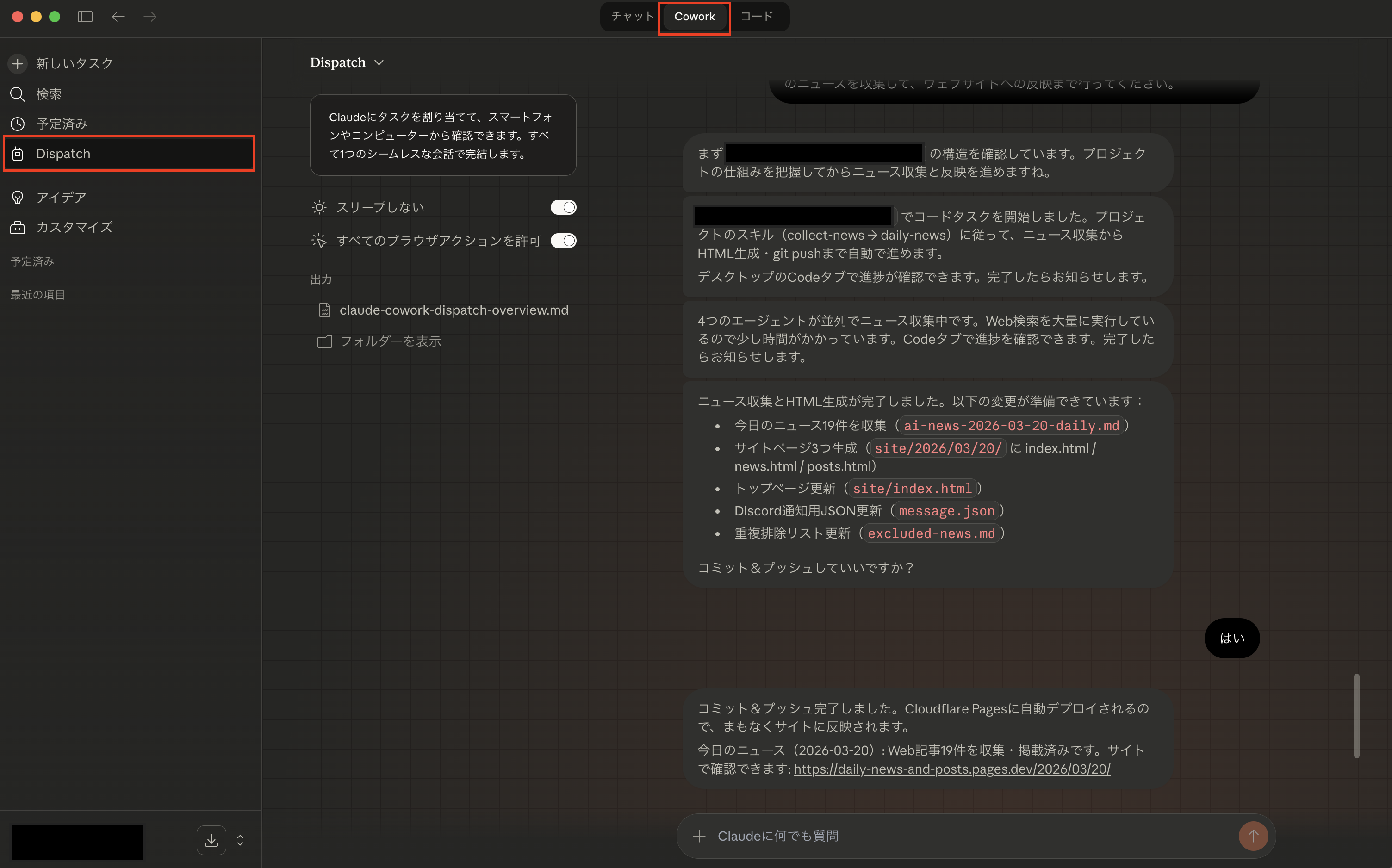
Dispatchの通信アーキテクチャ
Dispatchの通信の仕組みは以下のようになっている。
スマートフォン
│ TLS暗号化通信
▼
Anthropic APIサーバー
│ ストリーミング接続
▼
デスクトップPC(Claude Desktop)
│
▼
仮想マシン環境でタスク実行
データの局所性 ── Dispatchのセキュリティ設計
ここで最も重要なポイントを強調しておきたい。それはデータの局所性だ。
Dispatchの通信経路を見ると、スマホからAnthropicのAPIサーバーを経由してPCにたどり着く。一見すると「データがクラウドを経由するのでは?」と思えるが、実際にクラウドを通過するのは「指示テキスト」と「応答テキスト」だけである。
ユーザーのPC上にあるファイルやデータそのものはクラウドに転送されない。スマホから「売上データ.xlsxを分析して」と指示を出した場合、Excelファイル自体がAnthropicのサーバーにアップロードされることはない。ファイルの読み取り・加工・新規ファイルの生成は、すべてPC上のVM(仮想マシン)内で完結する。スマホには処理結果のテキスト(要約やステータス)だけが返ってくる。
つまり、スマホは指示を送信する「入力装置」としてだけ機能し、ファイル処理やデータ操作はすべてPC上のサンドボックス内で閉じている。
この設計が重要な理由は以下の通りである。
- 機密性の高い業務データ: 顧客情報や財務データを含むファイルを分析する場合、データがクラウドに出ないことで情報漏洩リスクが大幅に低減する
- 企業のセキュリティポリシー: 「社内データをクラウドサービスにアップロードしてはならない」というポリシーがある企業でも、Dispatch経由のCowork利用は要件を満たせる可能性がある
- 個人の写真や文書: プライベートなファイルをAIに処理させる場合も、データがPC外に出ないという安心感がある
対応プランと料金
プラン | 月額 | Dispatch対応 |
|---|---|---|
Max 5x | $100 | 即利用可 |
Max 20x | $200 | 即利用可 |
Pro | $20 | 利用可 |
Free | 無料 | 利用不可 |
OpenClawとDispatch ── 登場の背景を理解する
Dispatchを語る上で避けて通れないのが、OpenClawの存在である。Dispatchが「なぜこのタイミングで」「なぜこの形で」リリースされたのかを理解するには、OpenClawを巡る一連の騒動を知っておく必要がある。
OpenClawの概要
オープンソースの自律型AIエージェント(パーソナルアシスタント)である。
最大の特徴は、メッセージアプリからPCを遠隔操作できることだ。Discord、WhatsApp、Telegram、LINEなどから指示を送ると、自宅や会社のPCが自動でタスクを実行し、結果をメッセージで返してくれる。つまり、Dispatchがやろうとしていることとほぼ同じことを、OpenClawは先にオープンソースで実現していた。
OpenClawの主な機能
- マルチモデル対応: Claude、GPT、Gemini、DeepSeek、Ollamaなど、主要なAIモデルをすべてサポート
- スキルシステム: Markdownファイルで定義するスキル。GitHubには5,400以上のコミュニティスキルがカタログ化
- ハートビートスケジューラ: 設定間隔でエージェントを自動起動し、24時間365日の自律動作が可能
- マルチエージェント並列処理: 複数のエージェントインスタンスを同時実行
- メッセージング連携: Signal、Telegram、Discord、WhatsAppなど多数のプラットフォームに対応
OpenClawの2つの問題点
OpenClawには大きく2つの問題があった。
1. トークンアービトラージ
OpenClawはAIモデルへの接続方法として、定額制サブスクリプション(Claude Max 月額$200等)のOAuthトークンを抽出・再利用してAPIコールを行う機能を持っていた。同じ使用量をAPI従量課金で利用すると月額$1,000〜$5,000相当になるため、定額と従量課金の**価格差を悪用する「トークンアービトラージ」**が横行した。これによりAnthropicやGoogleのコスト構造が破壊され、両社はOpenClawユーザーのアカウントをブロック・停止する措置をとった。
2. セキュリティの脆弱性
OpenClawはホストOS上で直接動作するため、AIがファイルを誤って削除するリスクがあった。実際にファイル誤削除の事例が報告されている。また、セキュリティ企業Ciscoが「OpenClawのようなパーソナルAIエージェントはセキュリティの悪夢」と警鐘を鳴らし、重大な脆弱性(CVE-2026-25253)やプロンプトインジェクションのリスクも指摘されている。
DispatchはOpenClawの問題をどう解決したか
Dispatchはこれらの問題に対し、VM内サンドボックス実行によるセキュリティ確保と、公式機能としてのアカウントBANリスクゼロで応えている。OpenClawが示した「スマホからAIエージェントを遠隔操作する」という可能性を、安全かつ正規のレールに乗せた存在と言える。
Dispatchのインストール方法
Dispatchを使うには、PCとスマートフォンの両方にClaudeアプリが必要になる。
PC側: Claude Desktopのインストール
インストール手順
- claude.ai/download にアクセス
- 自分のOS向けのインストーラーをダウンロード
- インストーラーを実行してClaude Desktopをインストール
- Pro / Max プランのアカウントでログイン
既にClaude Desktopがインストール済みの場合は、最新版にアップデートするだけでよい。Cowork機能が有効になっているか、メニューから確認する。
スマートフォン側: Claude モバイルアプリのインストール
対応OS
- iOS: App Storeからダウンロード
- Android: Google Playからダウンロード
インストール手順
- App StoreまたはGoogle Playで「Claude」を検索
- Anthropic公式のClaudeアプリをインストール
- PC側と同じアカウントでログイン
- 最新版にアップデートしておく
重要: PC側とスマートフォン側で同じAnthropicアカウントにログインしている必要がある。
DispatchのセットアップとQRコードペアリング
インストールが完了したら、DispatchのセットアップはQRコードをスキャンするだけで完了する。所要時間は約2分である。
ステップ1: PC側でDispatchを開始
- Claude Desktopを起動する
- 画面上部のタブから**「Cowork」** を選択する(「チャット」「Cowork」「コード」の3つが並んでいる)
- 左サイドバーに**「Dispatch」** が表示されるのでクリックする
- 初回は機能説明ページが表示される。「Get started」 をクリック
ステップ2: 設定項目の確認
Dispatch画面には以下の設定トグルが表示される。
- スリープしない: タスク実行中にPCがスリープしないようにする設定
- すべてのブラウザアクションを許可: CoworkがChrome等のブラウザを操作してWeb上のタスクを実行できるようにする設定
ステップ3: QRコードペアリング
- PC画面にQRコードが表示される
- スマートフォンのClaudeアプリを開く
- アプリ内からQRコードをスキャンする
- ペアリングが自動的に完了する
ペアリングが成功すると、スマートフォンのClaudeアプリのサイドバーに**「Dispatch」** が表示される。以降はこのDispatch画面からPCのCoworkに対して指示を送れるようになる。
セットアップ時の注意点
- APIキーやOAuthトークンの手動設定は不要。QRコードスキャンだけで認証が完了する
- PCは起動状態のままにしておく必要がある。スリープやシャットダウンするとDispatchからの指示を受け取れなくなる
- Claude Desktopは開いたままにしておく。バックグラウンドでも動作するが、アプリ自体は起動している必要がある
トラブルシューティング: QRコードが表示されなくなった場合
デスクトップアプリからDispatchを開いた際、スマートフォンとの連携設定のダイアログで**「いいえ」や「キャンセル」を押してしまう**と、QRコードの画面が再表示されなくなることがある。
この場合の解決策として、逆にスマートフォンのClaudeアプリ側からDispatchを起動する方法がある。スマホアプリ側からアクセスすることで同じペアリング設定画面が表示され、正常に連携を完了できる。デスクトップ側で詰まった場合は、まずスマホ側から試すとよい。
公式が警告するセキュリティリスク ── 「アクションの連鎖」
公式ヘルプセンターには、Dispatchに関する重要なセキュリティ警告が記載されている。見落としがちだが、使い始める前に知っておくべき内容である。
公式の警告文を要約すると、モバイルAIエージェントにデスクトップAIエージェントのリモート制御を与えると、スマートフォンからの指示がコンピュータ上の実際のアクション(ローカルファイルの読み取り、移動、削除、接続されたサービスとの相互作用、ブラウザの制御を含む)をトリガーできる**チェーン(連鎖)**が生成される。
つまり、スマホからのテキスト1行の指示が、PC上でのファイル削除、サービスへの書き込み、ブラウザ操作に直接つながる。これは便利な反面、以下のリスクがある。
- 操作ミスのカスケード: 曖昧な指示が意図しないファイル操作に連鎖する可能性
- 悪意あるコンテンツへの遭遇: Claudeがブラウザでタスクを実行中にフィッシングリンクを開いてしまい、そこから予期しないアクションに発展する可能性
- 取り消し不可能なアクション:
rm -rfのようなゴミ箱を経由しない削除は復元が困難
公式は以下を確認してから有効化するよう推奨している。
- チェーン内のすべてのアプリとサービスを信頼できるか
- Claudeがアクセス可能なファイルとアカウントを把握しているか
- アクセスをすばやく切断・取り消す方法を知っているか
「これらができることで快適な場合にのみ、エージェントを接続する」と明記されている。Dispatchは強力だからこそ、有効化する前にリスクを理解しておくことが重要である。
Dispatch活用事例 ── シーン別の使い方
Dispatchの基本的な操作フローはシンプルである。
- スマホから指示を送る: Dispatchの画面でテキストを入力し、やりたいことをClaudeに伝える
- PCのCoworkがタスクを実行: 指示がPC側に転送され、CoworkがVM環境内でタスクを処理する
- 結果をスマホで確認: 処理結果がスマホのDispatch画面に表示される。生成されたファイルはPC上に保存される
スマホとPC間では1つの永続的な会話スレッドが共有されており、送受信したメッセージはリアルタイムに両方のデバイスに同期される。タスクごとに新しいセッションを開始する必要はなく、前のタスクからのコンテキストを保持したまま中断したところから再開できる。
MacStoriesのハンズオンレビュー ── 成功と失敗の境界線
テック系メディアMacStoriesのJohn Voorheesが行った詳細なハンズオンレビューは、Dispatchの「何がうまくいって、何がうまくいかないのか」を最も正直に記録している。
実際に試したタスクとしては、Notion連携でのワークスペースデータベースの情報要約、Gmailコネクタ経由でのメール検索・要約などがある。
Dispatch発表時の公式ユースケース ── フライト座席検索
AnthropicのBoris Cherny(Claude Code責任者)がDispatch発表日(2026年3月17日)のThreads投稿で紹介したユースケースでは、社内ダッシュボードからのレポート作成や、次のフライトでより良い座席を見つけるといった例が挙げられている。Dispatchの想定ユースケースとしてブラウザ連携による情報検索・比較が位置づけられており、PCのCoworkがChromeを操作してWeb上の情報を取得し、構造化された結果をスマホに返すという流れである。
Dispatchだからこそ活きるタスク
ここで重要なのは、「PC前でCoworkを直接使えばいい」タスクではなく、「PCから離れているからこそDispatchを使う意味がある」タスクを見極めることである。
PC前で直接使う場合とDispatchで遠隔操作する場合の比較
場面 | PC前でCoworkを直接使う | Dispatchで遠隔操作する |
|---|---|---|
レポートを作りたい | その場で指示→その場で確認→修正指示。即座にイテレーションできる | 移動中に指示→到着後に確認。待ち時間を別の活動に使える |
メールを整理したい | PC前で結果を見ながら微調整できる | 通勤中にスマホから指示→出社時に整理済み。朝一の時間を確保 |
ファイルを探したい | その場ですぐ確認できる | 外出先で「あのファイルの中身は?」→すぐ回答が得られる。PCに戻らなくていい |
つまりDispatchの価値は「Coworkと同じことがスマホからできる」ではなく、「PCから離れている時間を生産的に変える」 ことにある。
シーン1: 朝の出勤前・通勤中の「仕込み」タスク
PCの前に座る前に、スマホから今日必要な準備をCoworkに任せておく使い方である。帰宅後や出社後にPCを開いたら成果物ができている、という流れだ。
- 「Gmailの未読メールを確認して、緊急度別に分類したサマリーを作って。返信が必要なものにはドラフトも添えて」
- 「Google Driveの○○フォルダにある資料を読んで、今日の午後の会議用のブリーフィングメモを作って」
- 「先週のSlackの#プロジェクトAチャンネルの会話を要約して、主要な決定事項と未解決の課題をリストアップして」
従来なら出社してPCを開いてから手動で行っていた作業を、通勤中にスマホから「仕込む」ことで、出社した瞬間から本来の業務に集中できる。
シーン2: 外出先からの「リモートアクセス」タスク
クライアント訪問中や出張中に、PC上のローカルファイルの中身を確認したい場面である。クラウドにアップロードしていないファイルにもアクセスできるのがDispatchの強みだ。
- 「Documentsフォルダにある見積書_A社_v3.xlsxの合計金額と内訳を教えて」
- 「先月のプレゼン資料から、売上推移のグラフが載っているスライドの内容を要約して」
- 「デスクトップにある○○.pdfの3ページ目に書いてある納期を教えて」
従来ならクラウドストレージに事前にアップロードしておくか、PCに戻るまで待つしかなかった。Dispatchならその場でPC上のファイルの中身を確認できる。ファイル自体はクラウドに転送されないため、機密文書でも安心である。
シーン3: 「時間のかかる作業」の事前キック
数十分かかるような処理をPCの前で待つのは非効率である。スマホから指示だけ出して、結果は後で確認する使い方だ。
- 「ダウンロードフォルダにあるファイルを、種類別(PDF、画像、Excel、その他)にサブフォルダを作って分類して。元のファイルは削除しないで」
- 「今月の経費関連のレシート画像をすべて探して、日付・金額・カテゴリの一覧表をExcelで作って」
- 「プロジェクトBフォルダ内のWord文書を全部読んで、進捗サマリーをPowerPointにまとめて」
これらは完了まで時間がかかるため、PCの前で待つより、スマホから指示して別のことをしているほうが効率的である。
シーン4: 就寝前・身支度中の「ながら指示」
ベッドに入る前や朝の身支度中など、PCの前に座るほどではないがスマホは触れる時間を活用する使い方である。
- 「明日の会議に必要な資料を、Google Driveの○○フォルダから集めてブリーフィングメモにまとめておいて」
- 「今週届いた請求書のPDFをすべて探して、金額と支払期日の一覧表を作っておいて」
- 「デスクトップにある○○レポートの要点を3行でまとめて」
就寝前に指示を出しておけば、翌朝PCを開いた時点で成果物が待っている。身支度中に指示を出せば、準備が終わる頃には結果が返ってきている。「PCの前に座っていない時間」を丸ごと活用できるのがDispatchの本質である。
シーン5: AIとの壁打ち・思考整理
就寝前にDispatchで作らせた成果物を、入浴中や移動中にレビュー・改善する使い方も効果的である。また、スマホからAIと壁打ちしてアイデアを深掘りしたり、ブレインストーミングを行うこともできる。
Dispatchを使わなくてもいいタスク
逆に、以下のようなタスクはPC前でCoworkを直接使ったほうが効率的である。
- 何度も修正のやり取りが必要なタスク: レイアウトの細かい調整、デザインの微修正など、結果を見ながらイテレーションしたい作業
- 大画面での確認が必要なタスク: スプレッドシートの数値検証、プレゼン資料の全体確認など
Dispatchは「指示 → 放置 → 後で確認」のサイクルに最も適している。リアルタイムのやり取りが求められる作業は、PC前で直接Coworkを使うほうが向いている。
まとめ
本記事では、Claude Coworkの新機能「Dispatch」について解説した。要点を振り返る。
- Dispatchとは: スマホからPC上のAIエージェント(Cowork)を遠隔操作する機能。QRコードペアリングで約2分でセットアップが完了する
- データの局所性: クラウドを通過するのは指示テキストと応答テキストのみ。ファイルやデータはPC上のVM内で処理され、外部に転送されない
- OpenClawとの違い: トークンアービトラージの問題がなく、VM内サンドボックスでセキュリティを確保。公式機能のためアカウントBANリスクもない
- 最適な使い方: 「指示 → 放置 → 後で確認」のサイクルに適しており、通勤中・外出先・就寝前など、PCから離れている時間を生産的に活用できる
- セキュリティ上の注意: 公式が警告する「アクションの連鎖」リスクを理解し、Claudeがアクセスできるファイルやサービスを把握した上で利用する
Dispatchの登場により、AIエージェントは「PCに張り付いて使うもの」から「いつでもどこでも指示できるもの」へと進化した。「指示を出す場所」と「作業が実行される場所」の分離は、リモートデスクトップとは本質的に異なるパラダイムであり、この流れは今後も加速していくだろう。
.png?w=200&q=60)