環境
- windows10
- gitbash 2.32.0.1
概要
lsコマンドに --color=autoのオプションを付けると、ls1コマンドの結果に色を付けて見やすくすることができます。
- ディレクトリは黄色
- ファイルは紫
- 実行ファイルは赤
ls -la --color=auto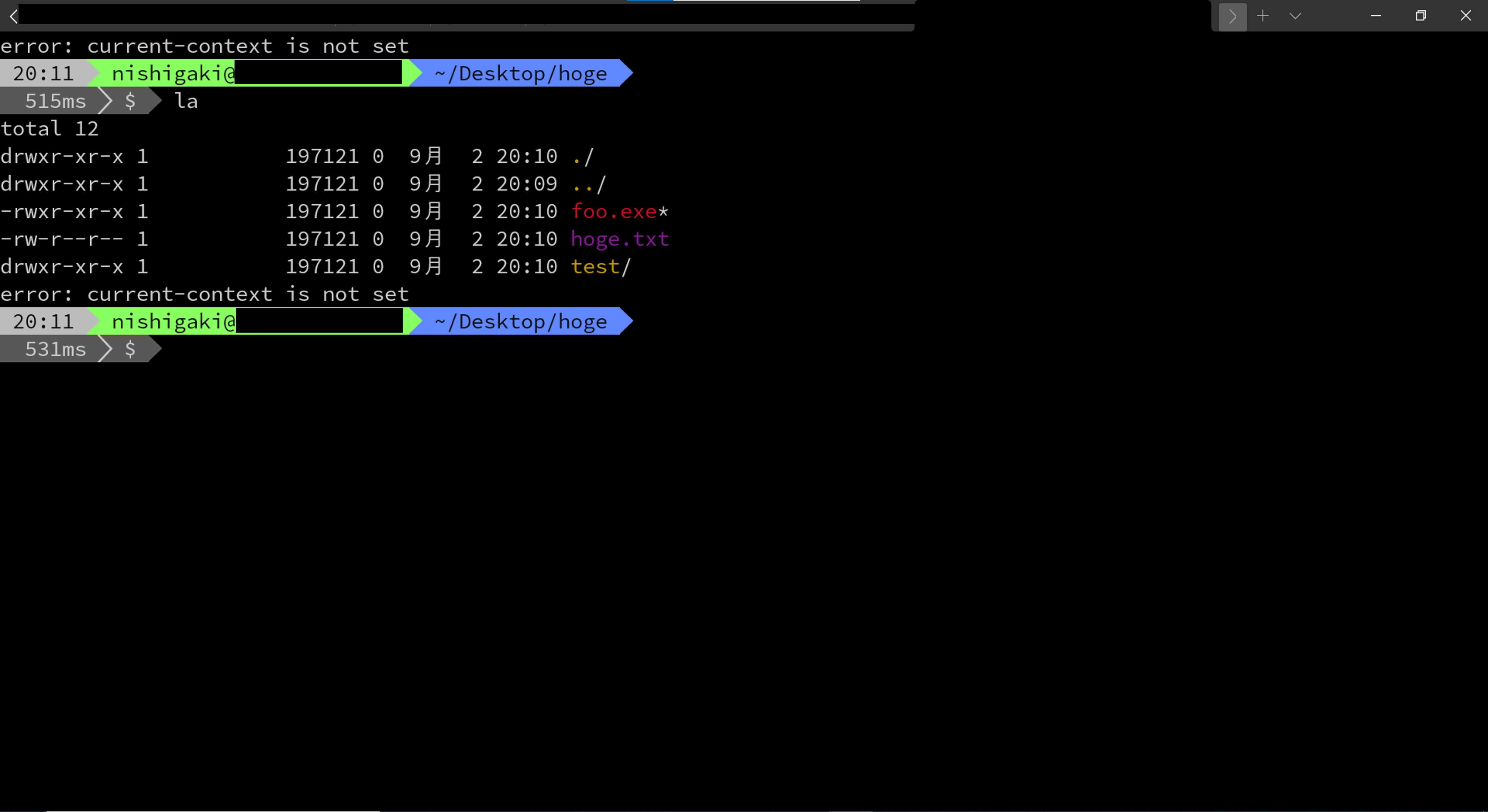
今回はこの色の設定について紹介したいと思います。
設定方法
一番簡単なのが、windowsならカラー設定の環境変数をbash_profileに書いてしまうやり方です。
.bash_profile
export LS_COLORS="<ファイルタイプ>=<値>:<ファイルタイプ>=<値>"
# フォルダ:黄色、exe:赤、ファイル:紫
export LS_COLORS='di=33:ex=31:fi=35'指定できる文字効果やカラーは以下の通りです。
文字効果コード
コード | 効果 |
00 | 標準 |
01 | 太字 |
04 | 下線 |
05 | 点滅 |
文字色コード
コード | 文字色 |
30 | 黒 |
31 | 赤 |
32 | 緑 |
33 | 黄 |
34 | 青 |
35 | 紫 |
36 | 水色 |
37 | 白 |
文字背景色コード
コード | 背景色 |
40 | 黒 |
41 | 赤 |
42 | 緑 |
43 | 黄 |
44 | 青 |
45 | 紫 |
46 | 水色 |
47 | 白 |
まとめ
いかがでしたでしょうか。lsコマンドに --color=autoのオプションを付けると、ls1コマンドの結果に色を付けて見やすくすることができます。この記事では、カラー設定の方法について紹介しています。ぜひ参考にしてみてください。